
キーワードで見出し・説明を検索できます。
ログインする
登録済みのメールアドレスとパスワードでログインします。
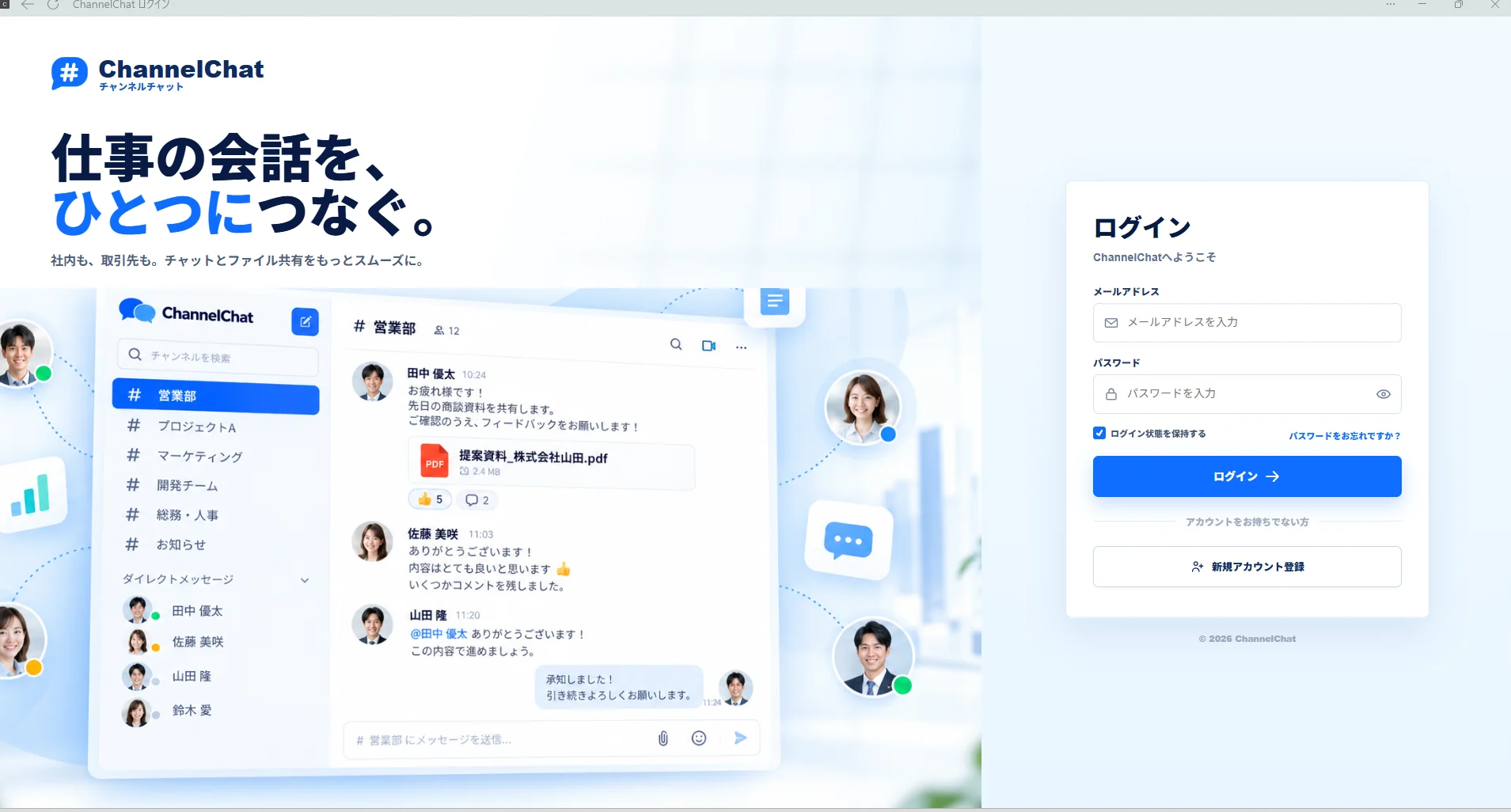
- 「メールアドレス」に、登録したメールアドレスを入力します。
- 「パスワード」にパスワードを入力します。右端の目のアイコンで入力内容の表示を切り替えられます。
- 必要に応じて「ログイン状態を保持する」を選択します。共用端末ではチェックを外してください。
- 青い「ログイン」ボタンをクリックします。
新規アカウントを登録・有効化する
登録後に届くメールでアカウントを有効化してから、ログインしてください。
1. 登録情報を入力する
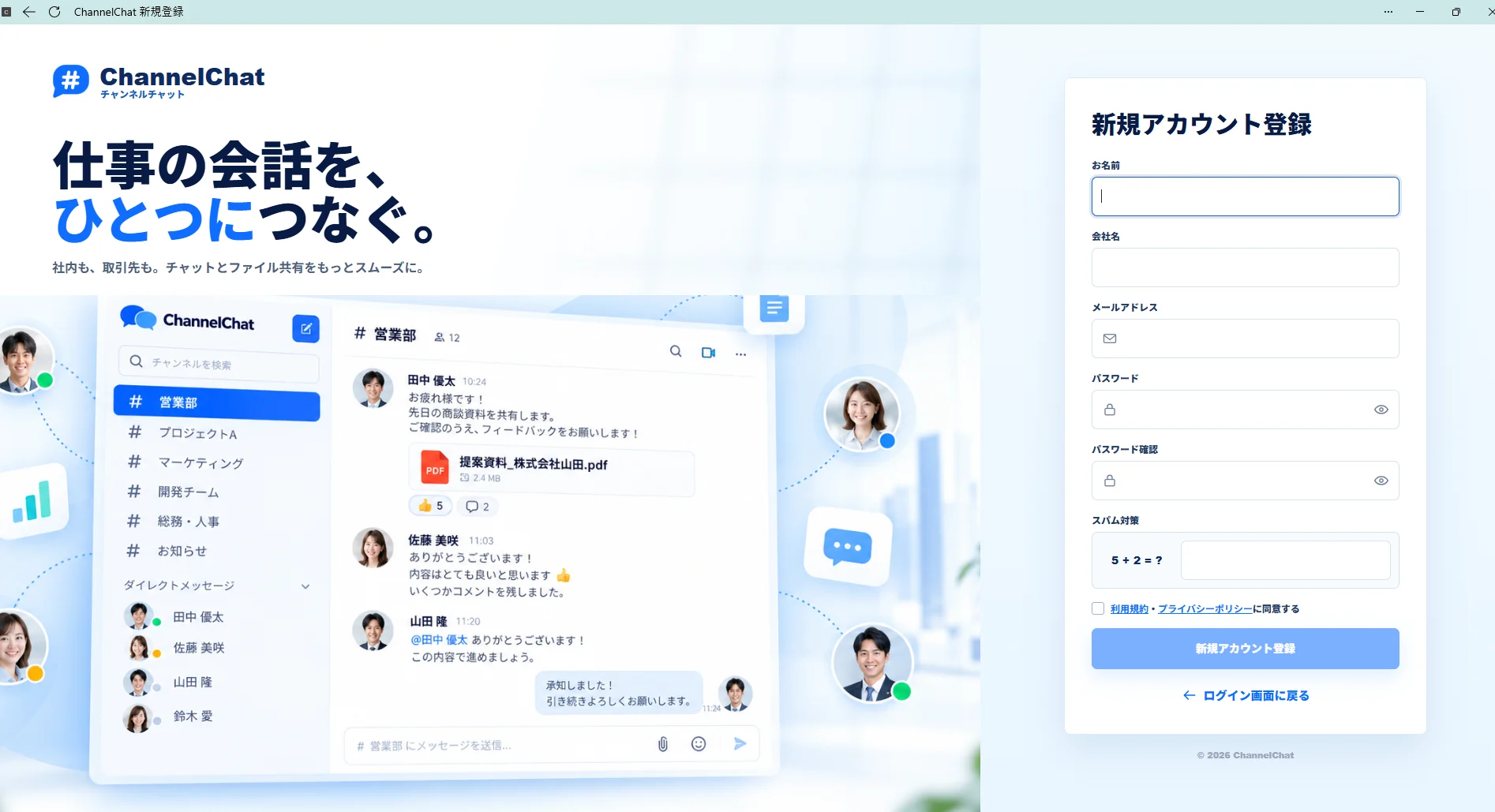
- ログイン画面の「新規アカウント登録」をクリックします。
- 「お名前」「会社名」「メールアドレス」を入力します。入力例:山田 太郎/株式会社サンプル/taro@example.com。
- 「パスワード」と「パスワード確認」に同じパスワードを入力します。
- 「スパム対策」に、表示された計算式の答えを入力します。画像例の「5 + 2」の答えは「7」です。実際に表示される問題に回答してください。
- 利用規約・プライバシーポリシーを確認し、同意する場合はチェックを入れます。
- 「新規アカウント登録」をクリックします。登録したメールアドレスに、アカウント有効化の案内メールが送信されます。
2. メールからアカウントを有効化する
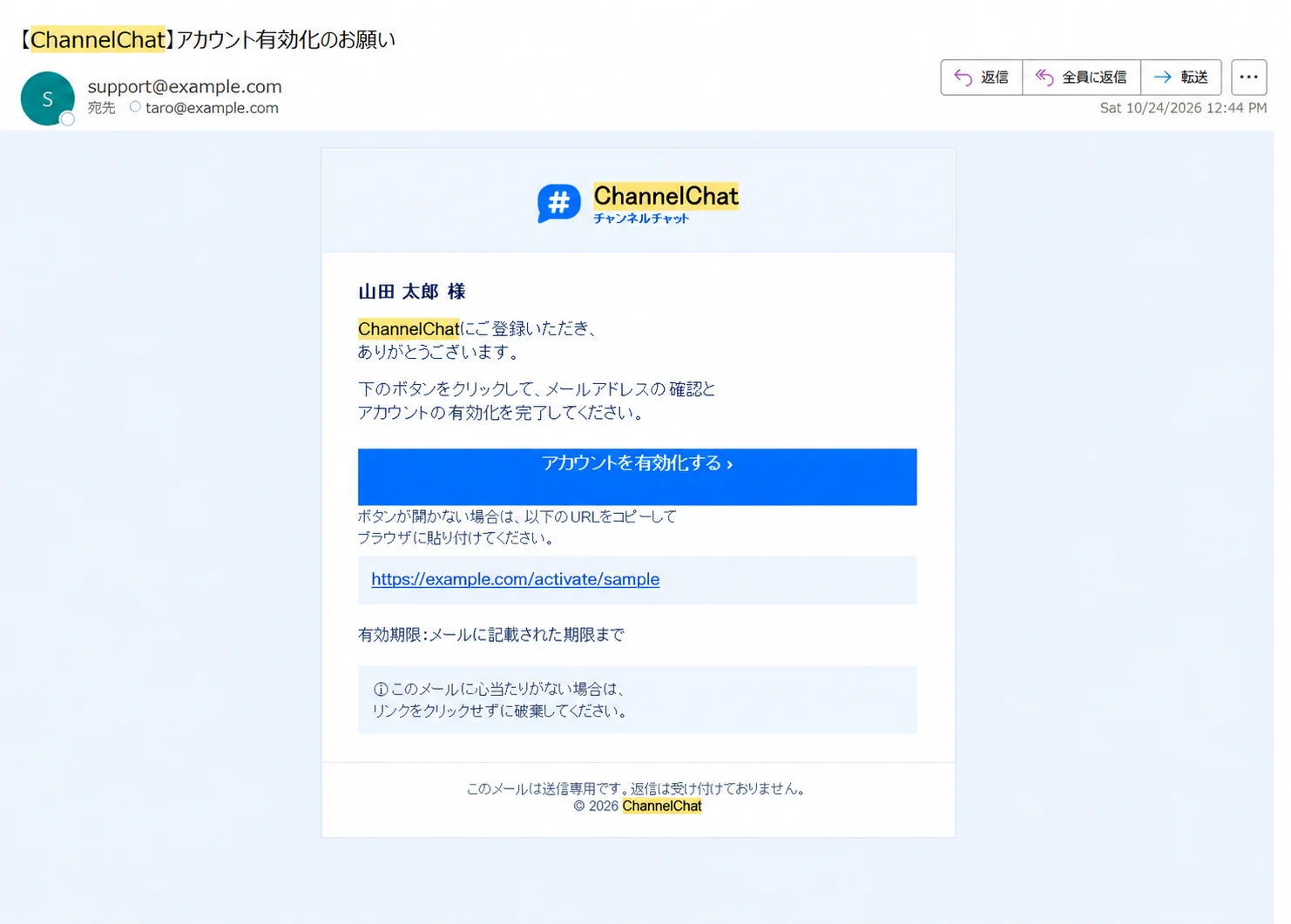
- 登録したメールアドレスの受信箱を開きます。
- 件名「【ChannelChat】アカウント有効化のお願い」のメールを開きます。
- メール内の「アカウントを有効化する」をクリックして、メールアドレスの確認とアカウントの有効化を完了します。
- ボタンが開けない場合は、メール内のURLをコピーしてブラウザに貼り付けます。有効期限内に操作してください。
- 有効化が完了したら、ログイン画面で登録したメールアドレスとパスワードを入力してログインします。
メール画像の氏名・メールアドレス・URLは説明用の例です。画像のURLは使用せず、実際に届いたメール内のボタンまたはURLをご利用ください。
パスワードを忘れた場合
登録したメールアドレスに再設定リンクを送り、メールから新しいパスワードを設定します。
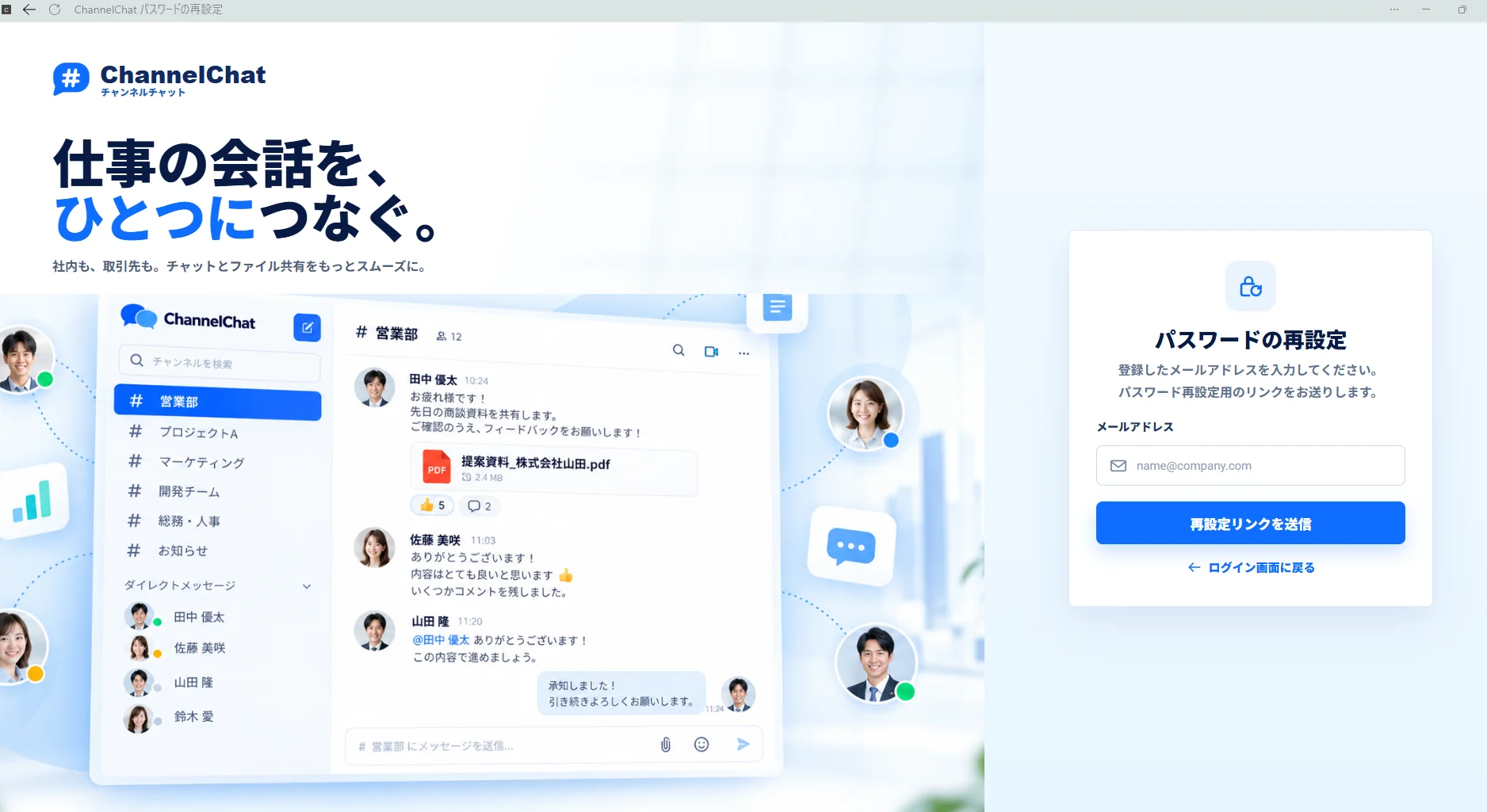
1. 再設定リンクを送信する
- ログイン画面の「パスワードをお忘れですか?」をクリックします。
- 「メールアドレス」に登録済みのメールアドレスを入力します。入力例:taro@example.com。
- 「再設定リンクを送信」をクリックします。
2. メールから新しいパスワードを設定する
- 入力したメールアドレスの受信箱で、パスワード再設定の案内メールを確認します。
- メール内の再設定リンクをクリックすると、新しいパスワードの入力画面が開きます。
- 新しいパスワードを入力します。確認用の入力欄がある場合は、同じパスワードをもう一度入力してください。
- 画面の案内に従って変更を確定します。
- ログイン画面に戻り、登録済みのメールアドレスと新しいパスワードでログインします。
まずは、画面の見方から
青い番号を押すと、その機能の説明へ移動します。
掲載画像はPC版の実際の画面例です。表示内容や件数は利用状況によって異なります。
チャネルを新規作成する
以下は、チャネルを作成できるアカウント向けの操作手順です。
チャネル作成画面の再現例です。氏名・メールアドレスは架空の例です。
- 画面左下の青い「+」をクリックし、「チャネルを新規作成」を選択します。
- 「チャネル名」を入力します。必要に応じて画像をアップロードし、セッションを選択します。
- 社外チャネルを作成する場合は「社外」をオンにします。
- 「メンバーを追加」の検索欄にメールアドレスを入力し、追加するメンバーを選択します。
- 入力内容とメンバーを確認し、「作成」をクリックします。
招待リンクから参加する
受け取った招待リンクを入力して、チャネルへの参加手続きを進めます。
招待リンクから参加する画面の再現例です。URLは入力欄の表示例であり、有効な招待リンクではありません。
- 招待者から受け取った招待リンクをコピーします。
- 画面左下の「+」をクリックし、「招待リンクから参加」を選択します。
- 表示された入力欄に、招待リンクを貼り付けます。
- 「参加する」をクリックし、画面の案内に従って参加手続きを進めます。
- 参加先のチャネル名を確認します。
「招待リンクから参加」は、受け取ったリンクで参加する機能です。メンバーを招待する方法は「メンバーを追加・招待する」をご覧ください。
セッションを作成する
セッション作成画面の再現例です。
- 画面左下の「+」をクリックし、セッションの作成メニューを選択します。
- 「セッションを作成」画面の「セッション名」に名前を入力します。入力例:2026年度 新人研修。
- 「作成」をクリックします。作成を中止する場合は「キャンセル」をクリックします。
- 作成したセッション名が表示されることを確認します。
メンバーを追加・招待する
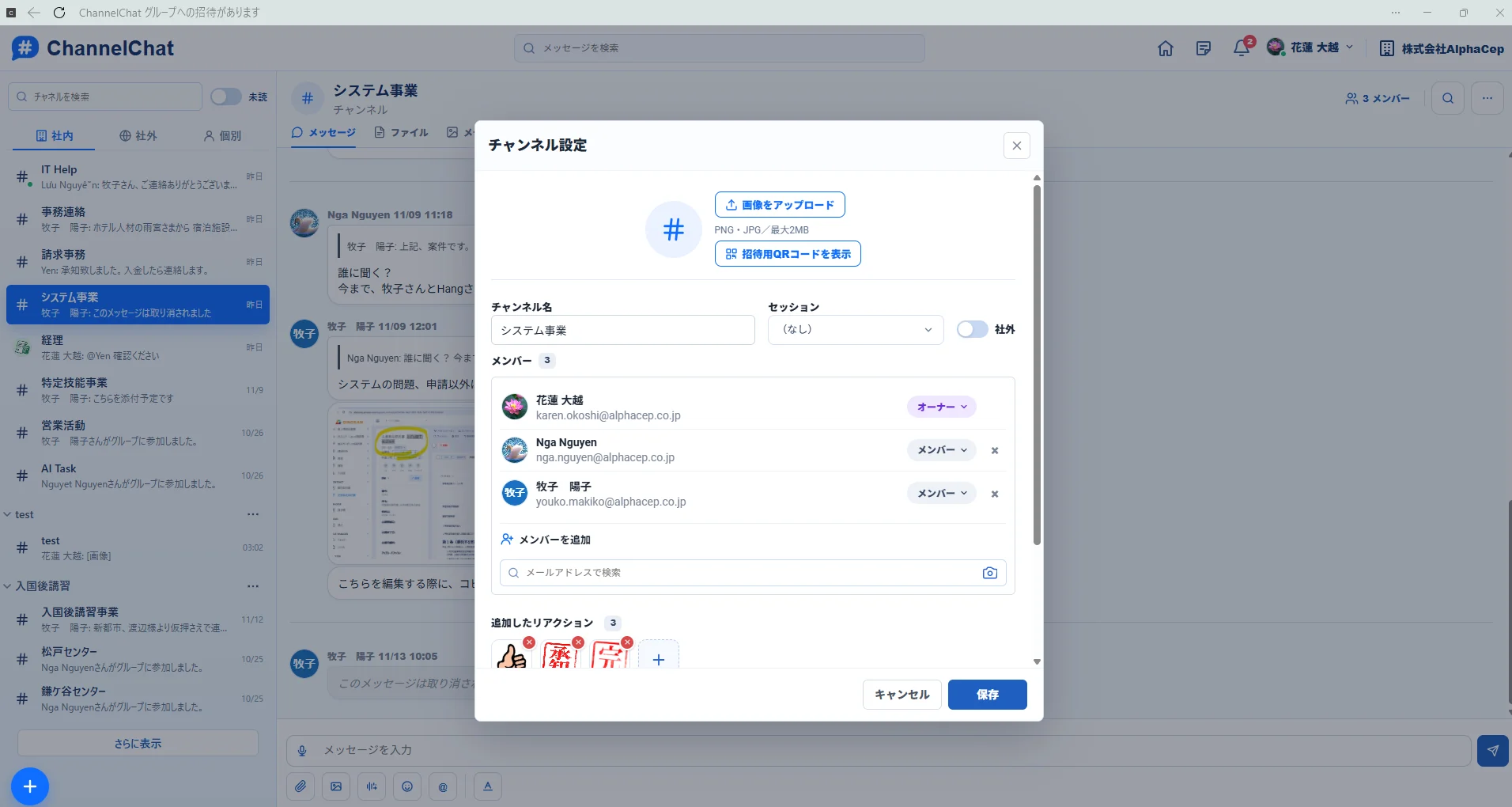
- 対象のチャネル設定を開きます。
- メールアドレスで追加する場合は「メンバーを追加」の検索欄に相手のメールアドレスを入力します。
- 検索結果が表示されたら、追加する相手を確認して選択し、画面の案内に従います。
- QRコードを利用する場合は「招待用QRコードを表示」をクリックし、表示されたQRコードを招待したい相手に共有します。
- メンバー一覧を確認し、必要な変更を「保存」します。
検索結果やQRコード画面の詳しい操作は、表示された案内に従ってください。招待リンクの発行・コピー手順は、今回の画像には表示されていません。
チャネル設定を変更する
- 対象チャネルの設定画面を開きます。
- 必要な項目を変更します。画面内をスクロールすると下部の項目を確認できます。
- 右下の「保存」をクリックします。変更を取り消す場合は「キャンセル」を選択します。
| 項目 | 設定内容 |
| 画像をアップロード | チャネル画像を変更します。PNG・JPG、最大2MBに対応しています。 |
| チャネル名 | チャネルの名前を入力・変更します。 |
| セッション | チャネルをまとめるセッションを選択します。 |
| 社外 | 社外区分のスイッチです。変更前に利用目的と運用ルールを確認してください。 |
| メンバー | 参加中のメンバーと役割を確認します。 |
| オーナー/メンバー | 役割の選択欄です。変更可能な操作は権限によって異なります。 |
| メンバー右側の× | 対象メンバーを外す操作です。対象者を確認してから実行してください。 |
| 追加したリアクション | 「+」で追加、各リアクションの赤い「×」で削除します。 |
設定画面を開くメニュー項目名や、権限別の動作は実際の画面で確認してください。
チャットを開く
社内・社外・個別から、連絡したい相手を選びます。
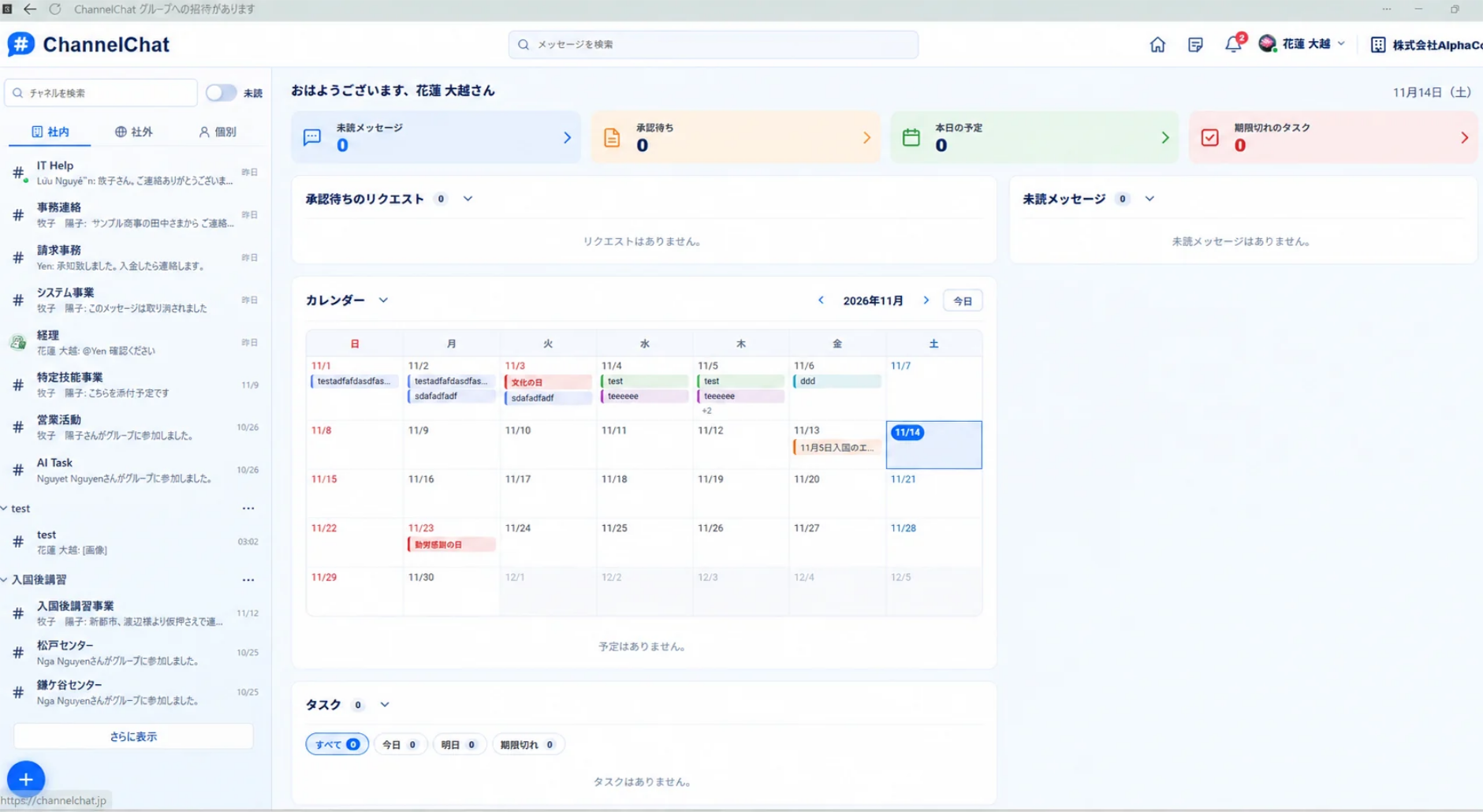
- 左側の「社内」「社外」「個別」を選びます。
- 一覧にあるチャット名をクリックして会話を開きます。
- 見つからない場合は「チャネルを検索」に名前を入力します。
メッセージを作成・送信する

- 送信先のチャネル名を確認します。
- 画面下部の「メッセージを入力」に文章を入力します。
- 必要に応じて添付やメンションなどを追加します。
- 内容を確認し、入力欄右端の紙飛行機アイコンをクリックして送信します。
| ボタン | 使い方 |
| クリップ | 添付するファイルを選択します。 |
| 画像 | 共有する画像を選択します。 |
| 顔 | 絵文字を選択します。 |
| @ | メンションする相手を選びます。 |
| A | 文字の書式に関する操作を開きます。 |
| マイク/波形 | 音声関連のボタンです。クリック後の案内で操作内容と必要な権限を確認してください。 |
音声入力・録音などの具体的な違いは、表示されるボタン名や操作画面で確認してください。
メッセージに反応・操作する
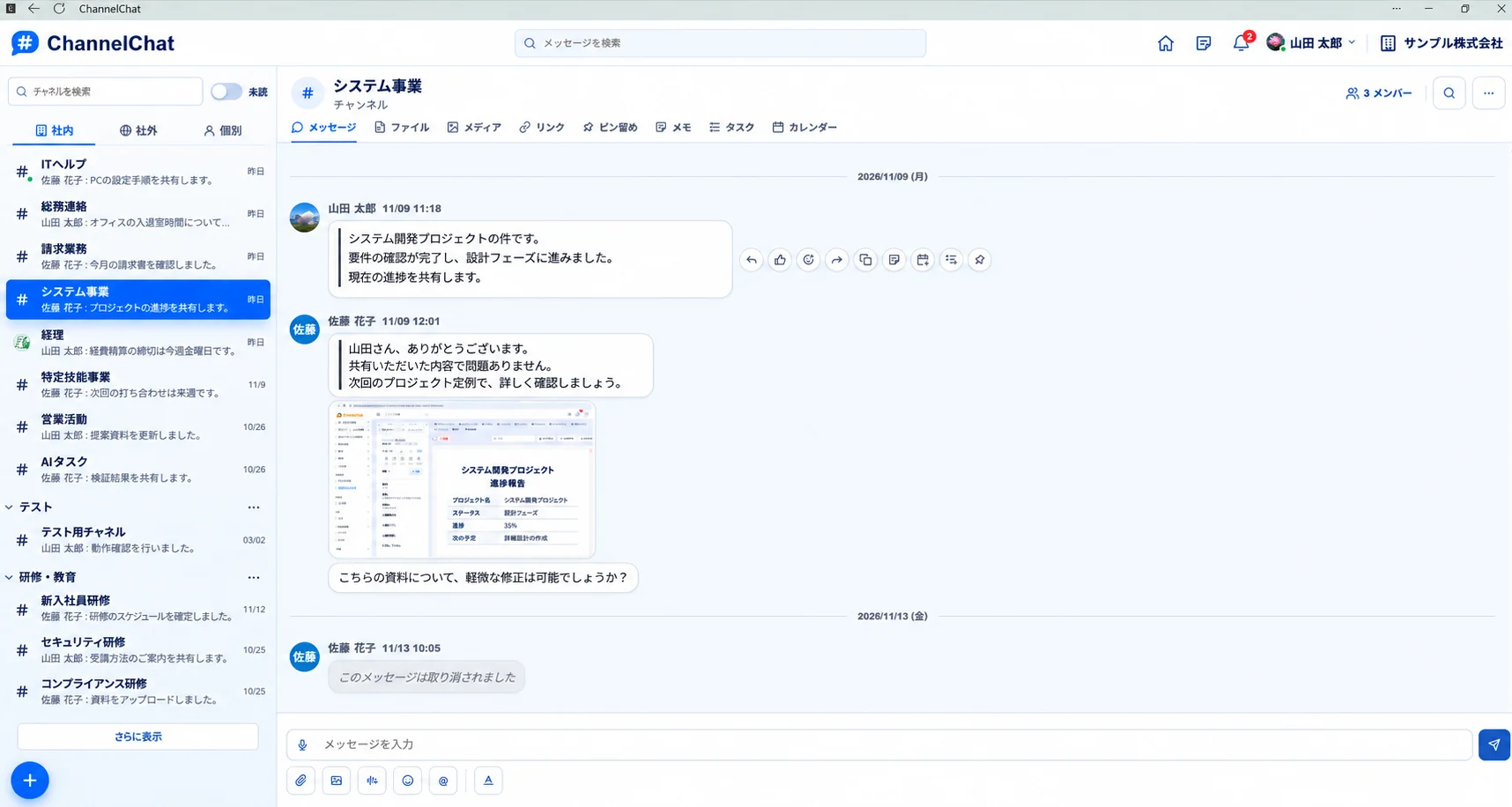
- 対象のメッセージにマウスポインターを合わせ、操作アイコンを表示します。
- 返信・リアクション・コピー・ピン留めなど、目的の操作を選びます。
- 入力や確認画面が表示された場合は、その案内に従って操作を完了します。
| アイコンの見た目 | 操作の目安 |
| 左向きの矢印 | 返信 |
| 親指/顔のマーク | リアクション |
| 右向きの矢印 | 転送 |
| 重なった四角 | コピー |
| ピン | ピン留め |
アイコン名が表示される場合は、その名称を確認してください。吹き出し・カレンダー+・リスト形のボタンの詳細は、この画像だけでは確定できません。
チャネルのタブを使う
| タブ | 使い方 |
| メッセージ | チャネル内の会話を表示します。 |
| ファイル | 共有されたファイルを探すときに開きます。 |
| メディア | 共有された画像などのメディアを確認します。 |
| リンク | 共有されたリンクを確認します。 |
| ピン留め | ピン留めされた情報を確認します。 |
| メモ | チャネルのメモを確認します。 |
| タスク | チャネルのタスクを確認します。 |
| カレンダー | チャネルの予定を確認します。 |
各タブをクリックして表示を切り替えます。登録・編集の詳細は各画面の案内に従ってください。
チャネル内検索を使う
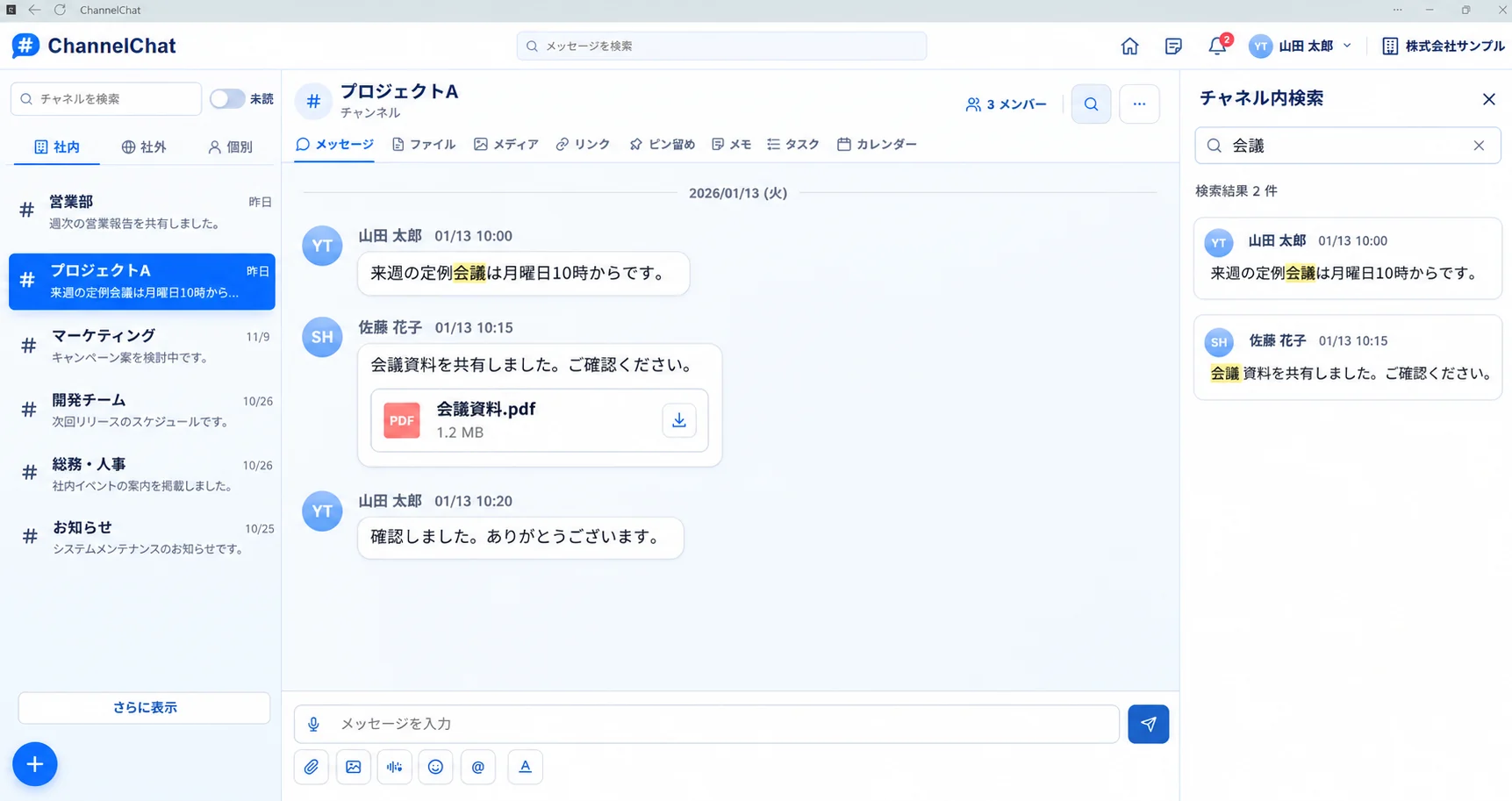
- 検索したいチャネルを開きます。
- チャネル右上の虫眼鏡アイコンをクリックします。
- 右側の「チャネル内検索」にある「メッセージを検索」にキーワードを入力します。
- 検索結果が表示されたら、目的のメッセージを選んで確認します。
- 検索パネルを閉じるには、右上の「×」をクリックします。
チャネル内検索は、開いているチャネルのメッセージを探すときに使います。画面上部の全体検索、左側のチャネル名検索とは入力場所が異なります。
未読を確認する
未読のあるチャットを、すばやく見つけます。
- 左上の「未読」スイッチをオンにします。
- 絞り込まれた一覧からチャットを開きます。
- 一覧を戻すときは「未読」スイッチをオフにします。
メッセージを検索する
キーワードで、必要なメッセージを探します。
- 画面上部の「メッセージを検索」を選びます。
- 探したい言葉を入力し、表示される検索画面の案内に従ってください。
ホームで状況を確認する
未読・承認待ち・今日の予定・期限切れタスクをまとめて確認します。
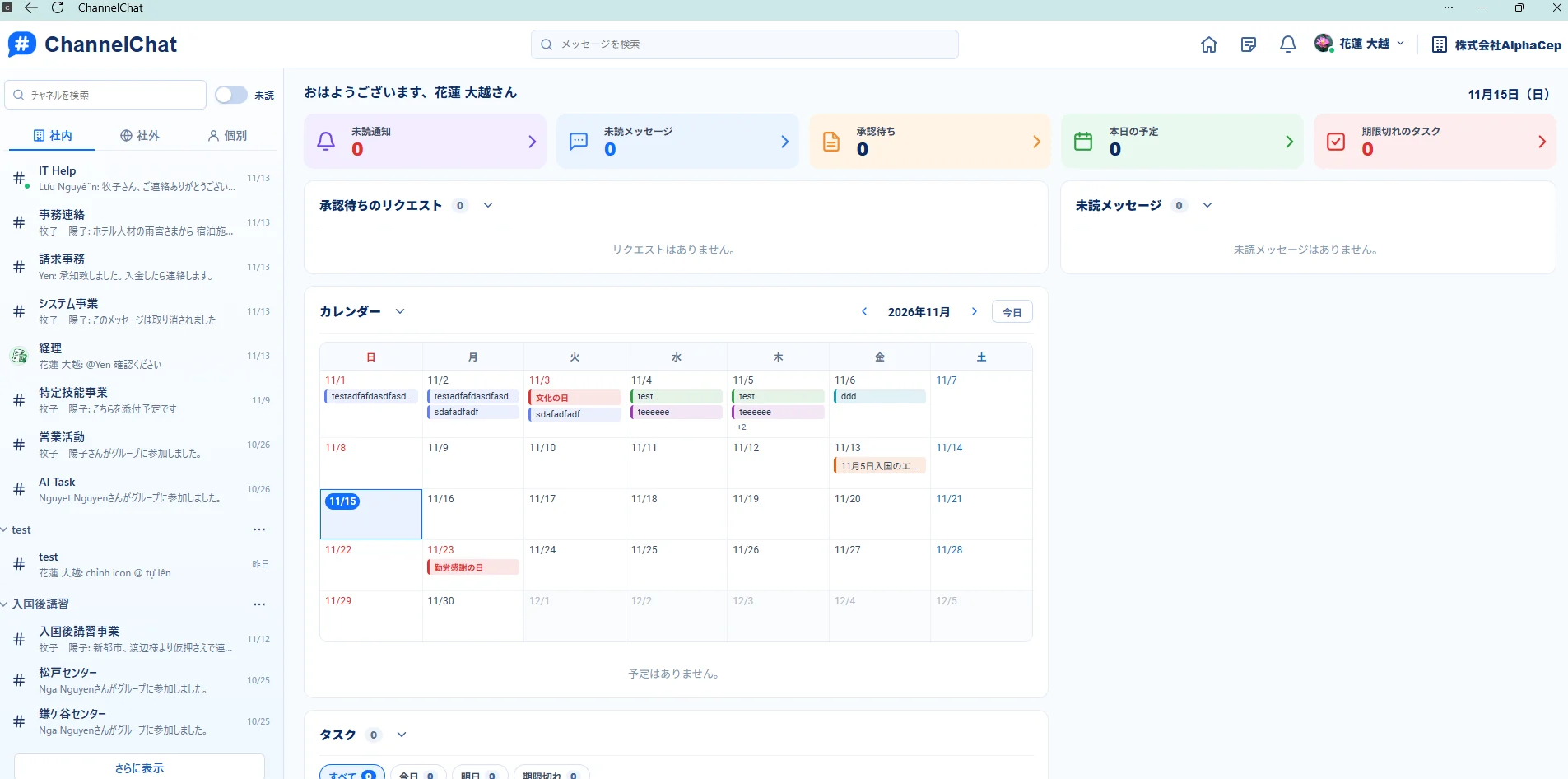
- 上部の家のアイコンからホームを開きます。
- 確認したいカードを選択します。
- 「承認待ちのリクエスト」や「未読メッセージ」の内容を確認します。
カレンダーを見る
月ごとの予定と、その日の予定を確認します。
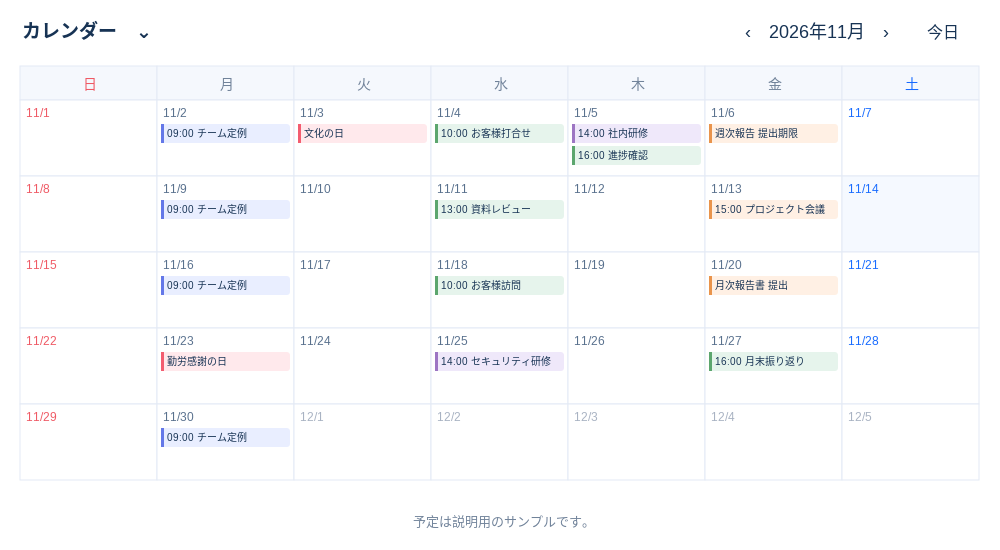
- 左右の矢印で表示する月を切り替えます。
- 「今日」を押すと、今月の表示に戻ります。
- 日付を選んで予定を確認します。「+2」などは、ほかにも予定があることを示します。
タスクを確認する
期限に合わせて、対応する作業を確認します。
- ホーム下部の「タスク」を確認します。
- 「すべて」「今日」「明日」「期限切れ」で表示を切り替えます。
- 表示されたタスクを開いて内容を確認します。
通知を確認する
新しいお知らせを確認します。
- 右上のベルのアイコンをクリックします。
- 数字のバッジがある場合は、通知を開いて内容を確認してください。
マイページを使う
プロフィールや、追加したリアクションを確認・変更できます。
- 画面右上の自分の名前のメニューから「マイページ」を開きます。
- 変更したい項目を編集します。
- 編集が終わったら、右下の「保存する」をクリックします。
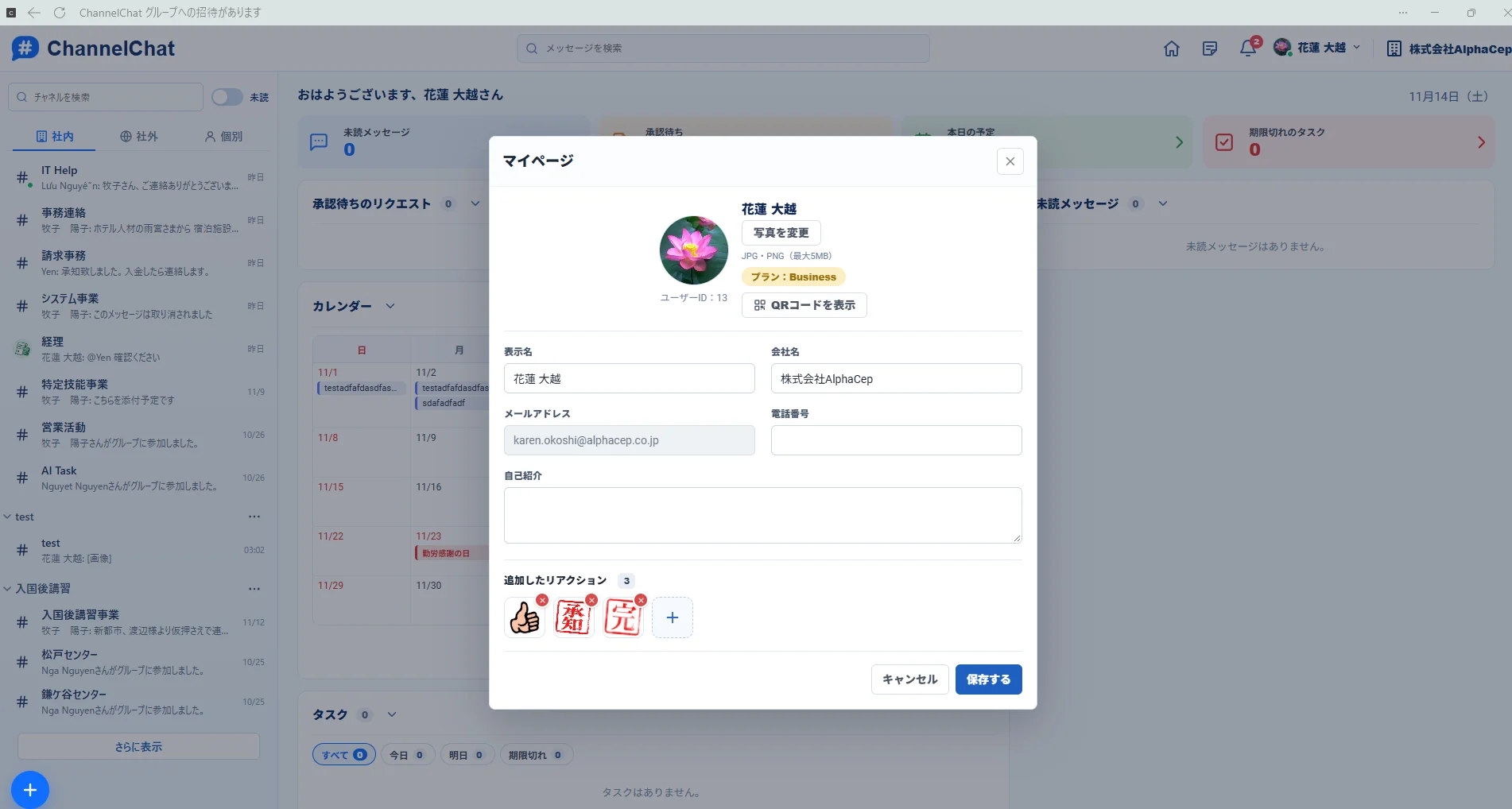
画像は実際のマイページ画面です。
プロフィール写真を変更する
「写真を変更」をクリックし、使用する画像を選択します。対応形式はJPG・PNG、最大サイズは5MBです。
プロフィールを編集する
「表示名」「会社名」「電話番号」「自己紹介」を入力・変更します。メールアドレスは、この画面例では編集できない表示になっています。変更が必要な場合は管理者へ確認してください。
ユーザーID・プランを確認する
プロフィール写真の下にユーザーID、名前の下に現在のプランが表示されます。
QRコードを表示する
「QRコードを表示」をクリックすると、自分のQRコードを確認できます。
リアクションを追加・削除する
「追加したリアクション」の「+」から追加操作を行います。削除するときは、対象のリアクション右上の赤い「×」をクリックします。
変更を保存する
編集後は「保存する」をクリックしてください。「キャンセル」は変更を取り消して閉じるときに使用します。
困ったときは
チャットが見つかりません
「社内・社外・個別」の選択と、検索キーワードを確認してください。「未読」がオンの場合は、オフにして確認してください。
一覧に目的のチャットがありません
左側の一覧下部にある「さらに表示」をクリックして確認してください。
画面が更新されません
入力途中の内容を控えてから、ブラウザを再読み込みしてください。
掲載画面には、提供された操作画面と説明用の再現例が含まれます。